

Keka'yı İndir – macOS için Ücretsiz Çoklu Format Sıkıştırıcı
Genel Bakış
Keka, macOS için özel olarak geliştirilmiş hafif, ücretsiz ve açık kaynaklı bir arşivleme aracıdır. Sadelik düşünülerek tasarlanan Keka, dosyaları 7z, ZIP, TAR, GZIP ve BZIP2 gibi popüler formatlarda sıkıştırmanıza, aynı zamanda RAR, LZMA, ISO, CAB ve eski ACE (PPC) formatı dahil geniş bir arşiv türü yelpazesini açmanıza olanak tanır. Uygulama Dock'ta yer alır ve sıkıştırma‑açma işlemlerini Mac ortamına doğal bir sürükle‑bırak deneyimine dönüştürür. İster araştırma makaleleriyle uğraşan bir öğrenci, kaynak paketleriyle çalışan bir geliştirici, ister sadece bir klasörü paylaşmak isteyen sıradan bir kullanıcı olun, Keka güvenli, hızlı ve ücretsiz bir çözüm sunar ve macOS'un görünümü ve hissiyle sorunsuz bütünleşir.
Uyumluluk
Keka, macOS 10.6 (Snow Leopard) ve üzerindeki sürümleri, en yeni Ventura ve Sonoma sürümleri dahil destekler. App Store sürümü, modern Apple Silicon (ARM) ve Intel mimarileri için derlenmiştir, böylece M‑serisi ve eski Mac'lerde optimum performans sağlar.
Artılar ve Eksiler
- Artılar:
- Tamamen ücretsiz, isteğe bağlı App Store satın alımı ise kolaylık sağlar.
- Geniş bir sıkıştırma ve açma formatı yelpazesini destekler.
- Sürükle‑bırak arayüzü, karmaşık iletişim kutularına ihtiyaç duymaz.
- Büyük arşivleri özelleştirilebilir boyutlarda parçalara ayırma yeteneği.
- macOS güvenliği (Gatekeeper, notarization) ile yerel entegrasyon.
- Eksiler:
- Yerleşik arşiv önizlemesi yok – içeriği görmek için çıkarmanız gerekir.
- Bağlam menüsü entegrasyonu, eski macOS sürümleri için ayrı bir isteğe bağlı eklenti gerektirir.
- Gelişmiş şifreleme seçenekleri, bazı ticari rakiplere göre sınırlıdır.
Keka'nın Temel Özellikleri
- Çoklu Format Sıkıştırma: 7z (yüksek sıkıştırma), ZIP (evrensel), TAR, GZIP ve BZIP2 formatlarında arşiv oluşturur.
- Geniş Açma Desteği: Ek plugin gerektirmeden RAR, 7z, LZMA, ISO, CAB, ACE (PPC) ve birçok diğer formatı açar.
- Sürükle‑Bırak Basitliği: Dosyaları Dock simgesine veya uygulama penceresine bırakarak sıkıştırma veya açma işlemini anında başlatır.
- Arşiv Bölme: Büyük arşivleri kullanıcı tanımlı parça boyutlarına böler, sınırlı medyada depolamayı veya boyut sınırlamaları olan hizmetlere yüklemeyi kolaylaştırır.
- Şifreleme ve Parola Koruması: 7z arşivlerini AES‑256 şifreleme ve parola koruması ile güvence altına alır.
- Özel Sıkıştırma Ayarları: En iyi sonuçlar için sözlük boyutu, sıkıştırma seviyesi ve solid blok boyutunu hassas ayarlar.
- Finder Entegrasyonu: İsteğe bağlı Finder uzantısı, sağ‑tık bağlam menüsüne “Keka ile Sıkıştır” seçeneğini ekler (macOS 10.6–10.8 için ayrı indirme gerekir).
- Hafif ve Hızlı: Uygulamanın küçük ayak izi (<5 MB) ve yerel kodu, eski donanımlarda bile hızlı işlem sağlar.
Keka Neden Öne Çıkıyor
Birçok Mac arşivleyicisi gelişmiş özellikler için yüksek fiyat talep ederken, Keka çoğu kullanıcının ihtiyaç duyduğu temel yetenekleri ücretsiz sunar. Açık kaynak yapısı, topluluğun güvenlik açısından kodu denetlemesine olanak tanır ve sık güncellemeler, en yeni macOS sürümleriyle uyumluluğu korur. Sürükle‑bırak kolaylığı, sağlam sıkıştırma oranları (özellikle 7z ile) ve arşiv bölme yeteneğinin birleşimi, Keka'yı hem günlük görevler hem de daha teknik iş akışları için çok yönlü bir araç haline getirir.
Kurulum, Ayar ve Günlük Kullanım
Nasıl İndirilir ve Kurulur
- Resmi Keka web sitesini (keka.io) veya Mac App Store'u ziyaret edin.
- Ücretsiz sürüm için “Download” (İndir) düğmesine tıklayın. App Store versiyonu küçük bir ücret talep eder ancak otomatik güncellemeleri içerir.
- İndirilen
.dmgdosyasını açın ve Keka simgesini/Applicationsklasörüne sürükleyin. - Web sitesinden indirdiyseniz, uygulamaya sağ‑tıklayıp “Open” (Aç) seçeneğini seçerek ve geliştiriciye güvendiğinizi onaylayarak Gatekeeper'ı atlamanız gerekebilir.
- Keka'yı başlatın. İlk çalıştırmada, hızlı erişim için simgeyi Dock'a yerleştirmeniz istenir.
Dosyaları Sıkıştırma
Bir arşiv oluşturmak için Finder'da bir veya birden fazla dosya/klasör seçip Keka Dock simgesine sürükleyin. Açılan iletişim kutusunda arşiv formatını, sıkıştırma seviyesini ve dosyayı şifreleyip şifrelemeyeceğinizi seçebilirsiniz. Onayladıktan sonra Keka, arşivi orijinal öğelerin bulunduğu aynı dizinde anında oluşturur.
Arşivleri Açma
Açma işlemi aynı şekilde çalışır: desteklenen herhangi bir arşivi Keka simgesine sürükleyin, uygulama içeriği arşivle aynı adı taşıyan bir klasöre açar. Parola korumalı dosyalar için Keka, devam etmeden önce parolayı ister.
Gelişmiş Seçenekler
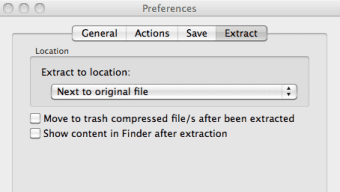
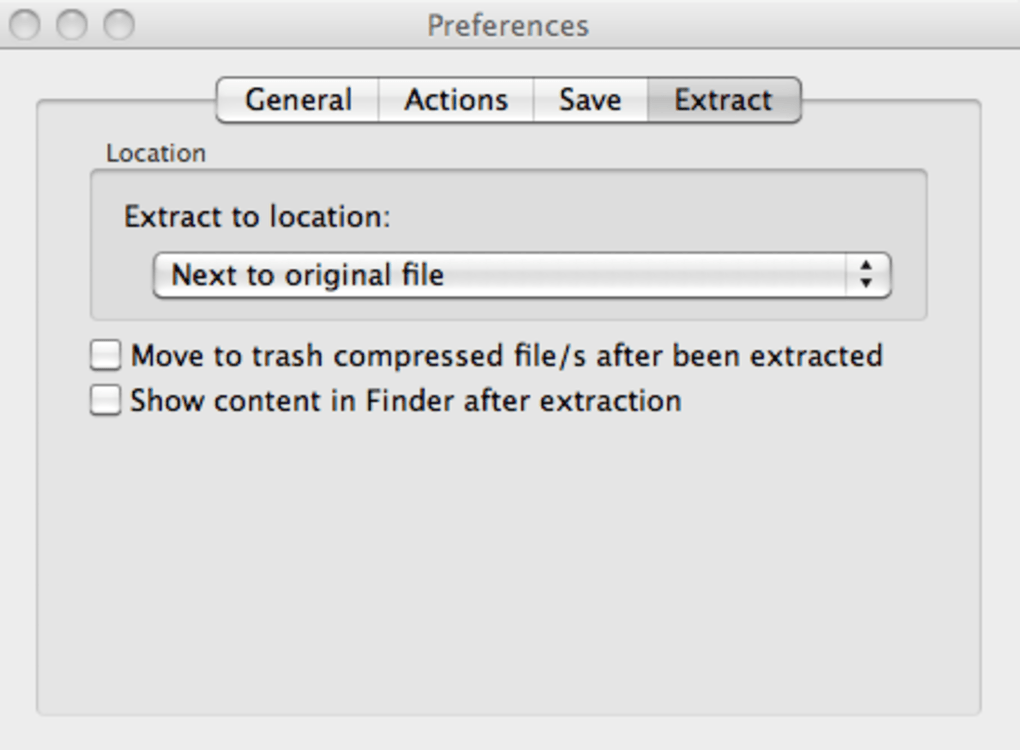
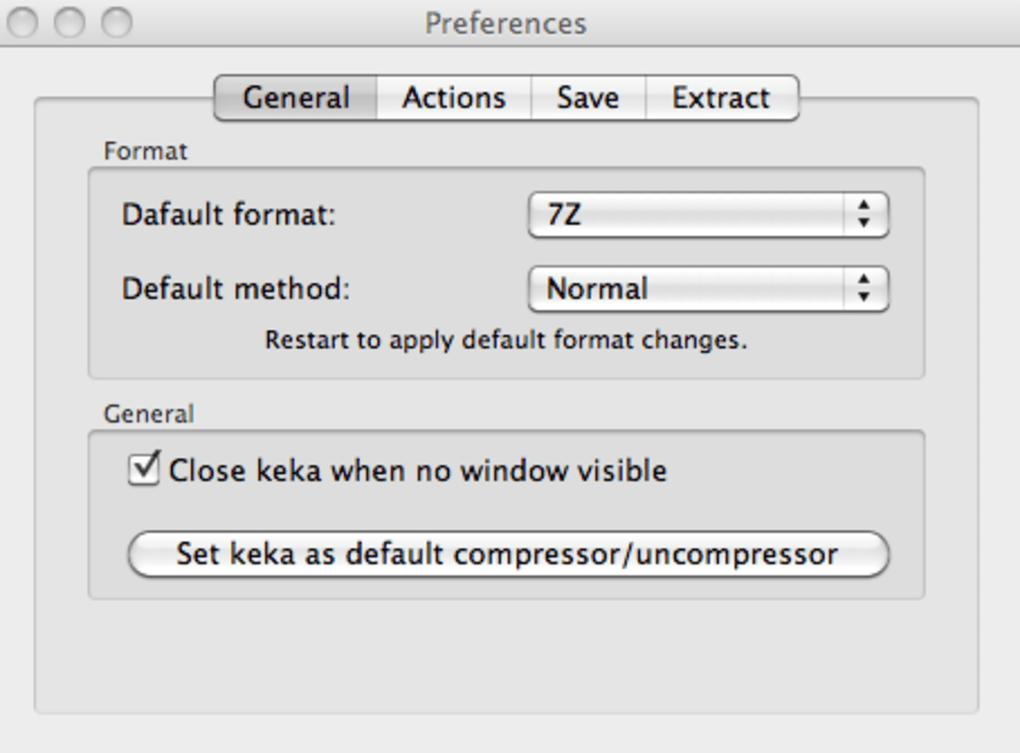
Ana pencereden “Preferences” (Tercihler) bölümüne erişerek varsayılan sıkıştırma formatlarını ayarlayabilir, bölme‑boyutu limitlerini düzenleyebilir veya isteğe bağlı Finder bağlam‑menüsü uzantısını etkinleştirebilirsiniz. Bölme‑boyutu özelliği, büyük yedekleri USB sürücülerine veya boyut sınırlamaları olan bulut hizmetlerine hazırlarken özellikle kullanışlıdır.
Keka'yı Güncel Tutma
App Store üzerinden kurduysanız, güncellemeler otomatik olarak yönetilir. Ücretsiz web sürümünü kullananlar, yeni bir sürüm mevcut olduğunda uygulama içinde bir bildirim alır; bildirime tıklamak yeni bir indirme başlatır. Düzenli güncellemeler, yeni macOS sürümleriyle uyumluluğu sağlar ve küçük performans iyileştirmeleri ekler.
Sıkça Sorulan Sorular
Keka gerçekten ücretsiz mi yoksa gizli maliyetler var mı?
Keka, resmi web sitesinden ücretsiz olarak indirilebilen açık kaynaklı bir yazılımdır. App Store sürümü, yalnızca otomatik güncellemeler ve Apple imzalı dağıtım kolaylığı için yaklaşık $4.99 tutarında küçük bir ücret alır; işlevsellik aynı kalır.
Keka şifreli RAR arşivlerini işleyebilir mi?
Keka RAR arşivlerini açabilir, ancak şifre çözme yalnızca standart parolalı RAR 3.x dosyalarıyla sınırlıdır. Daha yeni RAR5 şifreleme için ayrı bir RAR aracına ihtiyaç duyabilirsiniz.
Keka, arşivi çıkarmadan önizleme desteği sunuyor mu?
Hayır, Keka yerleşik bir önizleme bölmesi sunmaz. İçeriği görmek için arşivi çıkarmanız (veya çıkarılan klasörde Finder’ın hızlı bakışını kullanmanız) gerekir.
Finder bağlam‑menüsü entegrasyonunu nasıl etkinleştiririm?
Keka web sitesinden isteğe bağlı “Keka Service” (macOS 10.6–10.8 ile uyumlu) indirin. Servisi kurun ve ardından Finder'ı yeniden başlatın. Bir dosya veya klasöre sağ‑tıkladığınızda “Keka ile Sıkıştır” seçeneği görünecektir.
Keka, gizli verileri işlemek için güvenli mi?
Evet. Keka’nın 7z şifrelemesi, güçlü güvenlik için endüstri standardı AES‑256’yı kullanır. Açık kaynak bir proje olduğundan kodu denetlenebilir ve macOS notarizasyonu ek bir güven katmanı sağlar.
Sonuç – Keka'yı İndirmeli misiniz?
macOS'ta yerel olarak çalışan güvenilir, ücretsiz bir arşivleme aracına ihtiyacınız varsa, Keka'yı geçmek zor. Sürükle‑bırak iş akışı, günlük sıkıştırma ve açma işlemlerini zahmetsiz kılar; 7z gibi gelişmiş formatlar ve arşiv bölme desteği ise güç‑kullanıcı esnekliği sağlar. Ara sıra önizleme eksikliği ve sınırlı bağlam‑menüsü entegrasyonu, genel hız, güvenlik ve sıfır maliyet karşısında küçük ödünlerdir. Ücretsiz web sürümünü kurun ya da otomatik güncellemeler için App Store sürümünü satın alın; Keka, Mac ekosistemine sorunsuz uyum sağlayan güvenli, hızlı ve kullanıcı‑dostu bir deneyim sunar.
Keka'yı Şimdi İndir ve güvenle sıkıştırmaya başlayın.







